
将HTML元素作为标签
Tip 类的方法 - createHtmlTip
方法介绍
UniCore 内置 Tip 类,提供 createHtmlTip 方法用于将 HTML 元素作为标签固定在场景中。
注:HTML 元素需使用 id 值。
该方法需传入两个变量,即id值、标签坐标。参见JSDoc形式如下:
js
/**
 * 将HTML元素作为标签
 * @param {*} id div的ID名称
 * @param {*} axis 坐标数组
 * @param {*} isFixed 是否将元素固定 默认为True
 */
不妨通过代码示例在 Vue 中尝试一下:
在线尝试
可以使用章节 快速开始(在线尝试) 中的链接,将下文的 代码示例 覆盖原代码进行在线尝试。
在线演示
点击 在线链接 以查看在线演示。
代码示例
vue
<template>
  <div id="unicoreContainer">
    <div id="test" @click="clickFun">你可以将任意HTML元素固定在某处</div>
  </div>
</template>

<script>
import { UniCore } from 'unicore-sdk'
import { config } from 'unicore-sdk/unicore.config'
import 'unicore-sdk/Widgets/widgets.css'
import * as Cesium from 'cesium'

export default {
  // 生命周期 - 挂载完成(可以访问DOM元素)
  mounted () {
    this.init();
  },

  // 方法集合
  methods: {

    /**
    * 通用图形引擎初始化
    */
    init () {

      // 初始化UniCore

      // 目前采用Cesium的地形&底图数据,这里配置Cesium的token
      let accessToken = "eyJhbGciOiJIUzI1NiIsInR5cCI6IkpXVCJ9.eyJqdGkiOiIxNjEwMzI4My01MjBmLTQzYzktOGZiMS0wMDRhZjE0N2IyMGIiLCJpZCI6MTc1NzkyLCJpYXQiOjE3MTM3NzQ3OTh9.zU-R4MNvHr8rvn1v28PQfDImyutnpPF2lmEgGeSPckQ";
      // 初始化unicore
      let uniCore = new UniCore(config, accessToken);
      uniCore.init("unicoreContainer");

      // 视角初始化
      uniCore.position.buildingPosition(uniCore.viewer, [113.12380548015745, 28.250758831850005, 700], -20, -45, 1);

      // 将HTML元素定位在某一点上
      uniCore.tip.createHtmlTip("test", [113.12098820449636, 28.256150218457687, 50],false)


    },

    /**
     * test标签的点击事件
     */
    clickFun () {
      let r = parseInt(Math.random() * 255);
      let g = parseInt(Math.random() * 255);
      let b = parseInt(Math.random() * 255);
      let mixNum = 0.2;
      const testStyle = document.querySelector('#test').style;
      testStyle.color = `rgb(${r}, ${g},${b})`
      testStyle.backgroundColor = `rgb(${r * mixNum}, ${g * mixNum},${b * mixNum})`
    }

  }

}
</script>
<style scoped>
#unicoreContainer {
  position: absolute;
  top: 0;
  left: 0;
  width: 100%;
  height: 100%;
  overflow: hidden;
  background: black;
}
#test {
  position: absolute;
  font-size: 20px;
  background: #fff;
  border-radius: 15px;
  padding: 5px 20px;
  cursor: pointer;
  user-select: none;
  z-index: 999;
}
</style>
示例运行结果
点击 HTML 标签,将执行随机显示颜色的方法。 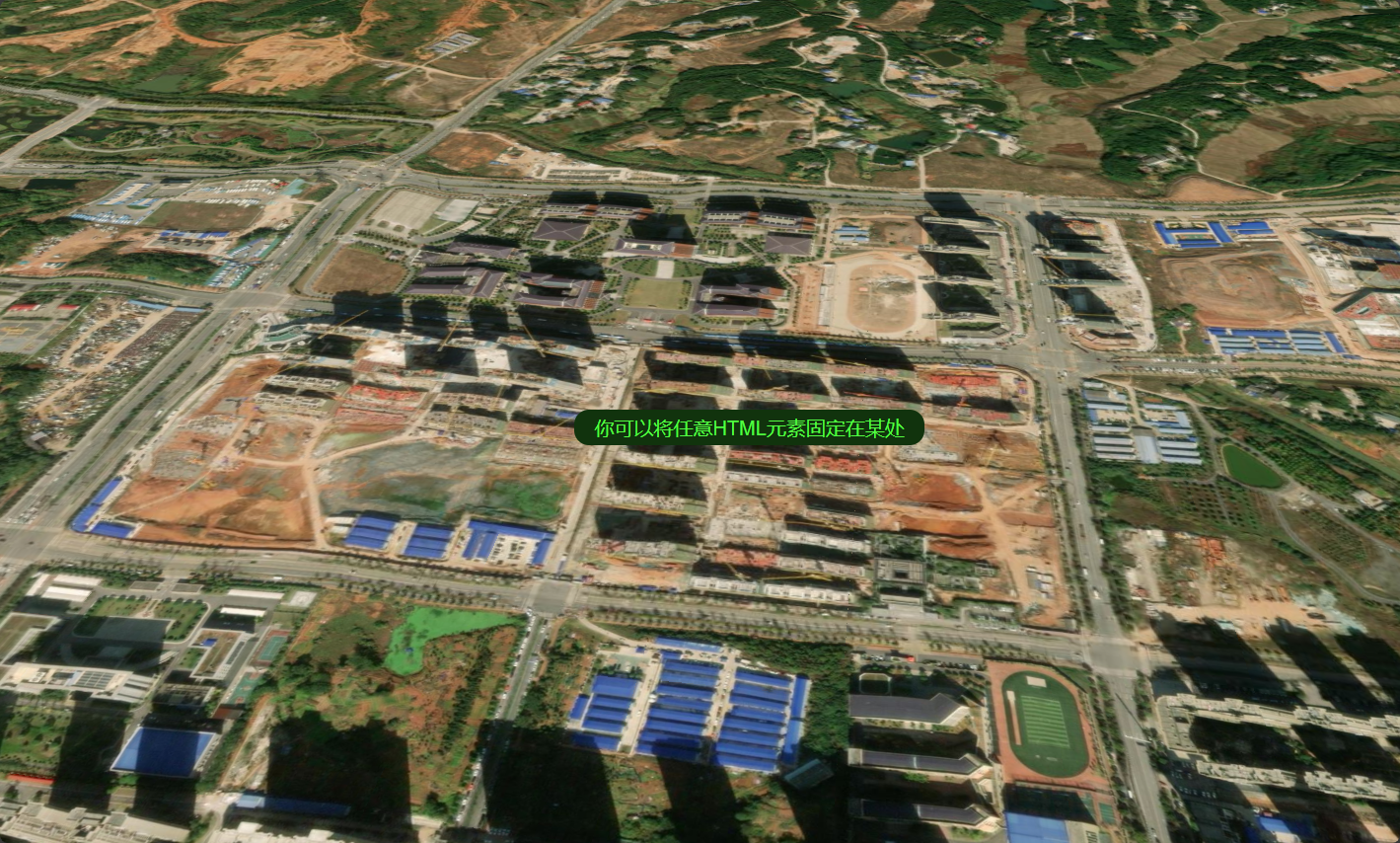
关键代码
你可以通过修改 createTip 中的变量查看修改这些变量带来的效果。
js
// 将HTML元素定位在某一点上
uniCore.tip.createHtmlTip("test", [113.12098820449636, 28.256150218457687, 50], false)
拓展
以下列举其他类型的例子,你可以自行尝试。
图片
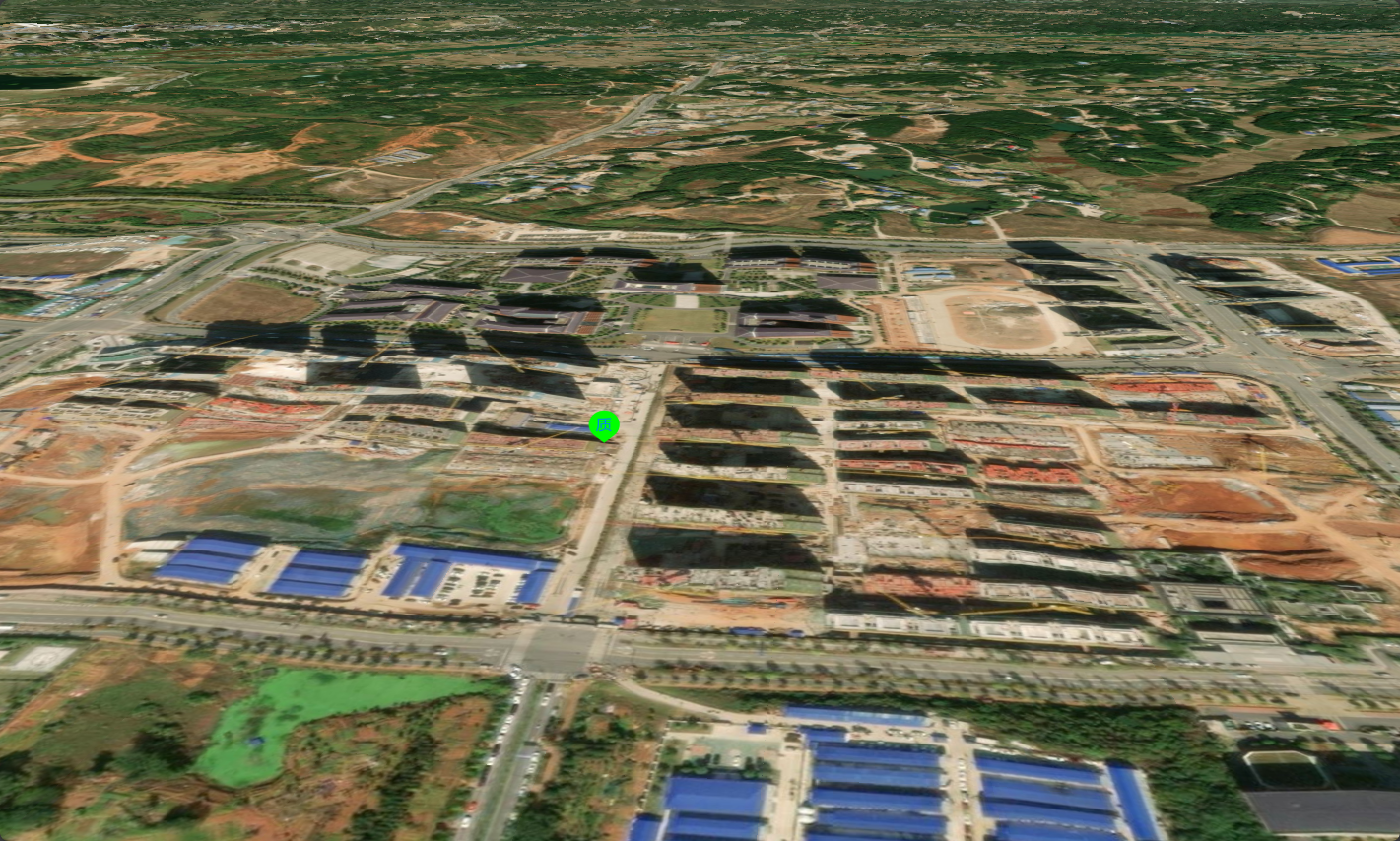
你可以将图片等其他 HTML 元素固定在场景中,如图。
组件
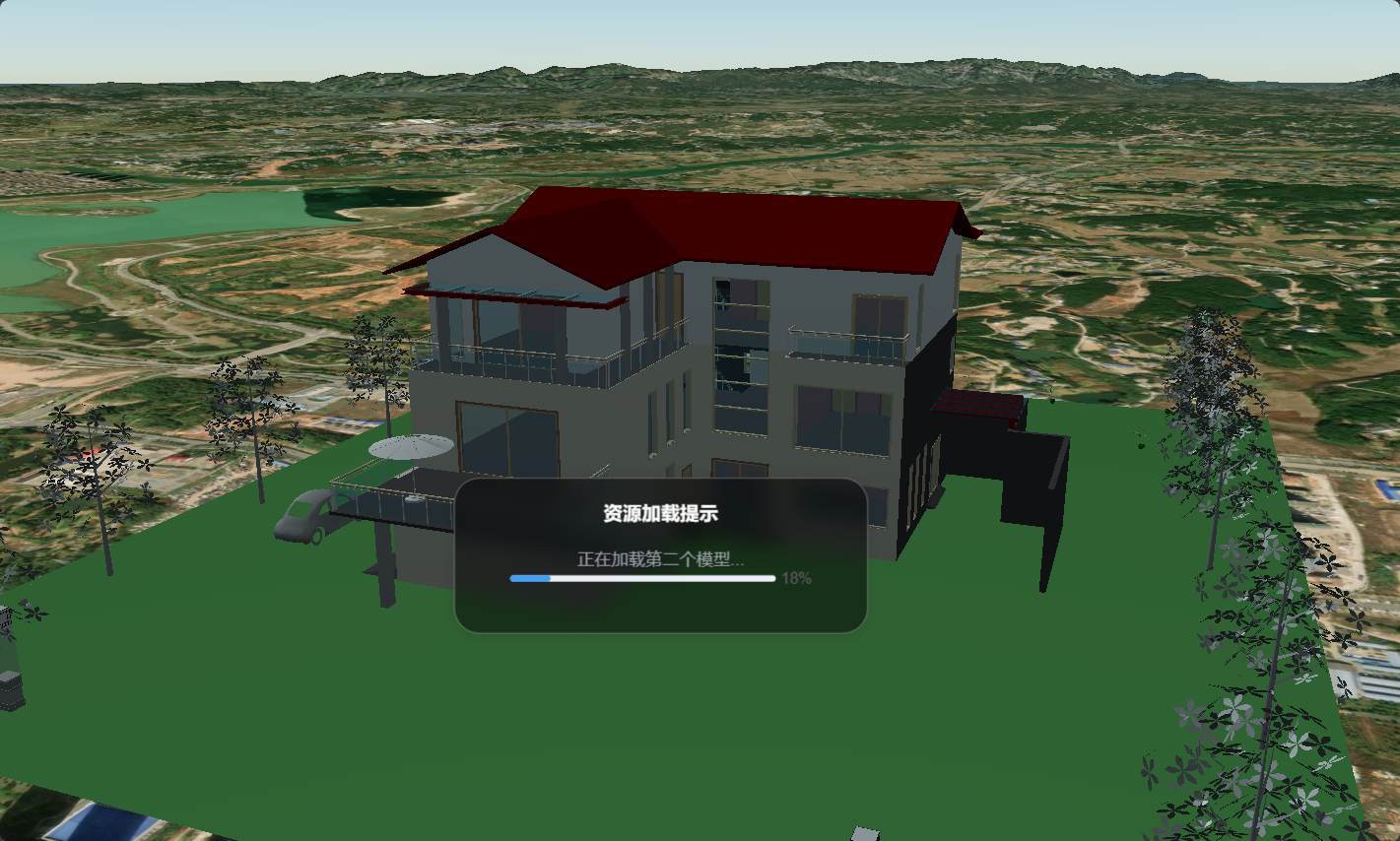
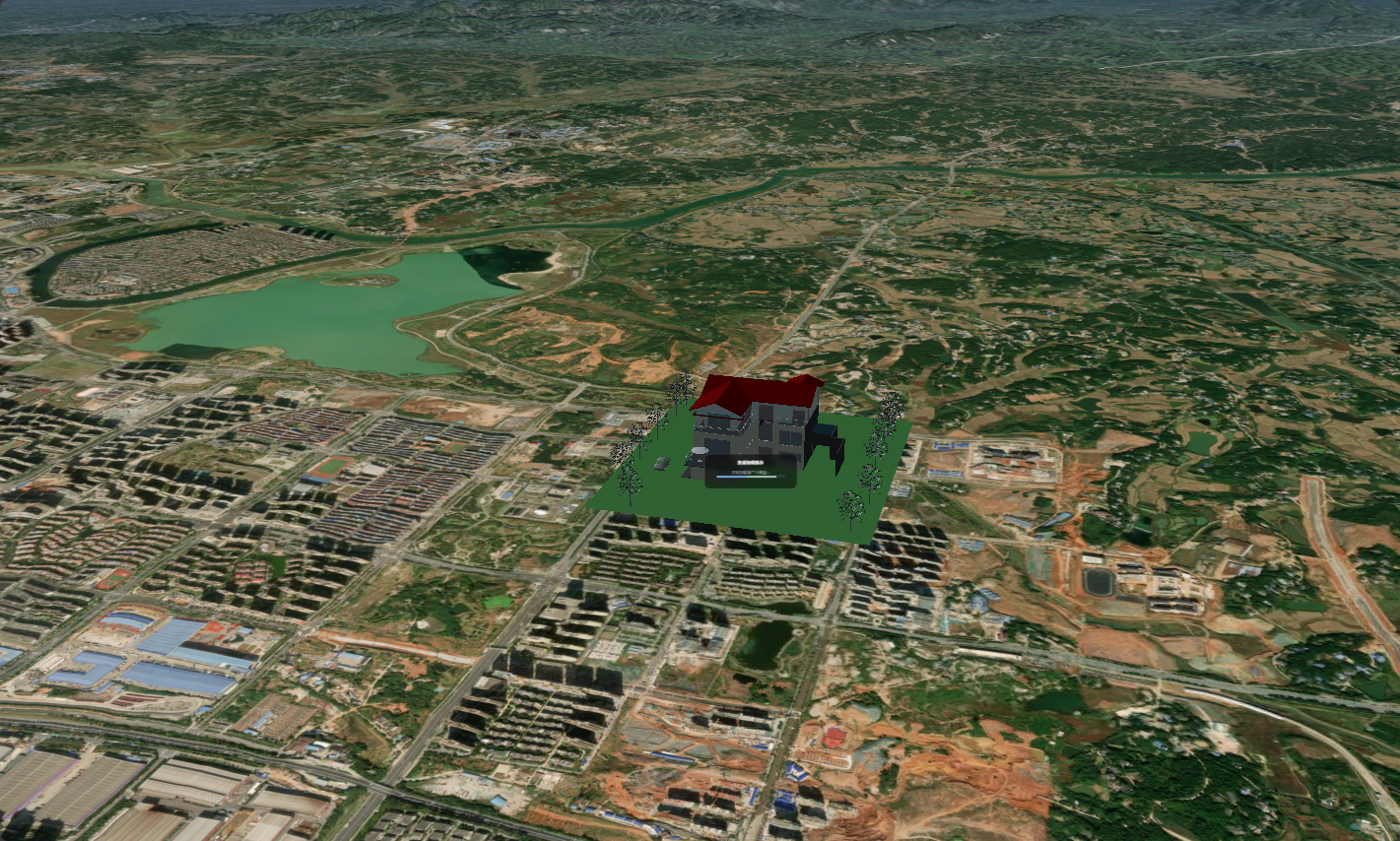
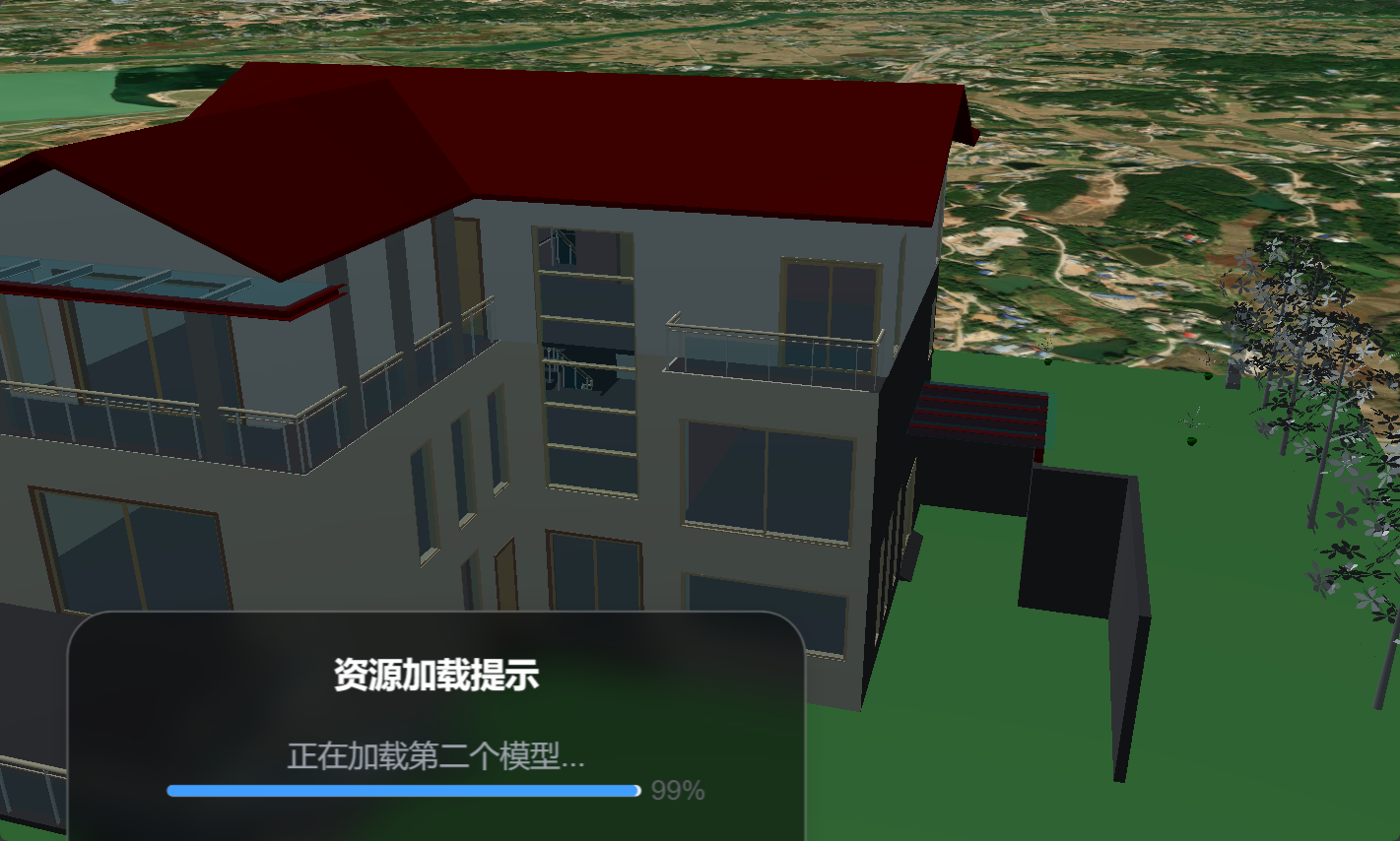
你甚至可以将组件固定在场景中,以 模型加载进度条组件 为例。
代码示例
js
<template>
  <div id="unicoreContainer">
    <div id="lmInfoID">
      <!-- 模型加载组件窗口卡片开始 -->
      <lmInfo ref="lmInfoId"></lmInfo>
      <!-- 模型加载组件窗口卡片结束 -->
    </div>
  </div>
</template>

<script>
import { UniCore } from 'unicore-sdk'
import { config } from 'unicore-sdk/unicore.config'
import 'unicore-sdk/Widgets/widgets.css'
import lmInfo from '@/components/loadModelInfo/index'; //模型加载组件

export default {
  components: {
    lmInfo
  },
  // 生命周期 - 挂载完成(可以访问DOM元素)
  mounted () {
    this.init();
  },

  // 方法集合
  methods: {

    /**
    * 通用图形引擎初始化
    */
    init () {

      // 初始化UniCore

      // 目前采用Cesium的地形&底图数据,这里配置Cesium的token
      let accessToken = "eyJhbGciOiJIUzI1NiIsInR5cCI6IkpXVCJ9.eyJqdGkiOiIxNjEwMzI4My01MjBmLTQzYzktOGZiMS0wMDRhZjE0N2IyMGIiLCJpZCI6MTc1NzkyLCJpYXQiOjE3MTM3NzQ3OTh9.zU-R4MNvHr8rvn1v28PQfDImyutnpPF2lmEgGeSPckQ";
      // 初始化unicore
      let uniCore = new UniCore(config, accessToken);
      uniCore.init("unicoreContainer");

      // 视角初始化
      uniCore.position.buildingPosition(uniCore.viewer, [113.12380548015745, 28.250758831850005, 700], -20, -45, 1);


      let options = {
        id: '小别墅',
        url: '../../assets/3Dtiles/sample3_方法2_小别墅属性(1)/tileset.json'
      }
      //加载3dtiles
      uniCore.model.createTileset(options.url, options, () => {
        // 开始触发加载进度条
        this.$refs.lmInfoId.loadName = "小别墅";
        this.$refs.lmInfoId.setLoadNum();
      }).then(cityLeft => {
        uniCore.model.changeModelPos(cityLeft, [113.12098820449636, 28.256150218457687, 130], [0, 0, 0], [23.8, 23.8, 23.8])
        this.$refs.lmInfoId.setNewData('第二个模型');
        // 将HTML元素定位在某一点上
        uniCore.tip.createHtmlTip("lmInfoID", [113.12098820449636, 28.256150218457687, 130])
      })

    }

  }

}
</script>
<style scoped>
#unicoreContainer {
  position: absolute;
  top: 0;
  left: 0;
  width: 100%;
  height: 100%;
  overflow: hidden;
  background: black;
}
#lmInfoID {
  position: absolute;
  z-index: 999;
}
</style>
效果展示
停用方法
你可以使用 window.viewer.scene.preRender 查看其中的 _listeners,如果你将该参数清空,则可以清除监听事件。HTML 元素将不再固定在场景中。
js
window.viewer.scene.preRender._listeners = [];